Ozon Доставка для 1С-Битрикс: документация
Установка и настройка Ozon Доставки 4.0.1: подключение Seller и Business, ПВЗ и курьер, упаковка, заказы, отправления и возвраты.
Другие версии
1. С чего начать
Модуль «Ozon Доставка — Интеграция с 1С-Битрикс» помогает оформить доставку заказа интернет-магазина через Ozon. Покупатель выбирает пункт выдачи или курьера, магазин рассчитывает доставку и передаёт заказ в Ozon. Менеджер видит отправления, обновляет статусы и выполняет доступные действия из административной части сайта.
Эта инструкция описывает интерфейс 4.0.1. Названия служб, статусы и доступные поля вашего магазина могут отличаться: часть из них настраивается в Bitrix. Скриншоты сделаны на тестовом магазине; суммы, товары и номера на них служат примерами.
Короткий маршрут первого подключения
- Выберите подходящий вид доставки: для продавцов или для бизнеса.
- Установите модуль и подключите кабинет Ozon на вкладке «Подключения».
- Настройте товары, цену, карту и отправку заказов на вкладке выбранного вида доставки.
- Проверьте службы доставки Bitrix и включите нужные.
- Для Business дождитесь первой загрузки списка ПВЗ.
- Пройдите оформление одного заказа, проверьте расчёт и только затем включайте нужную автоматизацию.
Если модуль уже работает, начните с нужного раздела в оглавлении. Повторно подключать кабинет или создавать службы ради обновления не требуется.
2. Доставка для продавцов и для бизнеса
| Вопрос | Для продавцов · Seller | Для бизнеса · Business |
|---|---|---|
| Когда подходит | Товары представлены в кабинете продавца Ozon. | Нужно доставлять товары своего магазина без обязательного размещения карточек на Ozon. |
| Откуда отправляют | FBO — со склада Ozon; FBS — со склада продавца. Можно разрешить обе схемы. | По выбранному методу отгрузки из кабинета Ozon Доставки для бизнеса. |
| Как сопоставляются товары | По артикулу продавца — offer ID. Это не числовой SKU Ozon. | Для расчёта важны состав заказа, количество, стоимость, вес и размеры. Артикул Ozon не требуется. |
| Как подключается | Через частное приложение и авторизацию магазина в Ozon. | По Client ID и Client Secret отдельного приложения Delivery API. |
| Несколько складов | Выбор FBO/FBS не равнозначен подключению нескольких кабинетов. | Можно включить несколько методов одного Business-кабинета и создать профили доставки. |
Оба вида доставки могут работать на одном сайте. У них отдельные подключения, настройки и службы. Настроенный Seller не заменяет подключение Business и наоборот.
3. Что подготовить
- Работающий интернет-магазин 1С-Битрикс с модулем «Интернет-магазин», торговым каталогом и оформлением заказа.
- Административный доступ к установке решений, настройкам модуля, службам и заказам.
- Подключённую услугу доставки в нужном кабинете Ozon и права на создание частного приложения.
- Для Seller — товары с совпадающими артикулами и доступностью по выбранной схеме. Для Business — корректные вес и размеры товаров.
- Собственный ключ Яндекс.Карт для сервиса «JavaScript API и HTTP Геокодер» с разрешённым доменом магазина.
- Исходящий HTTPS-доступ сервера к сервисам Ozon, включённое расширение PHP cURL и работающие фоновые задания Bitrix.
Версии PHP и Bitrix сверяйте с требованиями устанавливаемого пакета и карточкой решения. Возможности редакции Bitrix должны позволять работу с заказами и доставкой. Не переносите требования к окружению из инструкции другого модуля.
Перед обновлением сделайте резервную копию файлов и базы данных сайта. Если на сайте нестандартное оформление заказа, проверьте карту, перерасчёт и сохранение заказа на копии сайта.
4. Установка и обновление
Установка через Marketplace
- Откройте административную часть Bitrix и раздел «Marketplace → Установленные решения».
- Найдите «Ozon Доставка — Интеграция с 1С-Битрикс»; идентификатор решения —
bbcoding.ozonlogistic. - Установите решение штатной кнопкой Bitrix и дождитесь завершения.
- Откройте настройки модуля. Проверьте, что доступны вкладки «Подключения», «Доставка для продавцов», «Доставка для бизнеса» и «Инструкция».
- Подключите нужный кабинет, затем проверьте созданные службы доставки и их активность.
Что появляется на сайте
Модуль регистрирует свои обработчики, административные страницы, служебные данные заказов и фоновые задания. Карта и элементы расчёта подключаются к оформлению заказа. Business-службы подготавливаются после настройки метода; новые службы нужно отдельно активировать. Не создавайте вручную копии технических свойств заказа «на всякий случай».
Обновление существующего магазина
- Сохраните резервную копию и проверьте установленную версию.
- Установите доступное обновление через штатный механизм Bitrix.
- Откройте настройки модуля и проверьте подключения, прежний ID метода и службы.
- Проверьте расчёт на сайте, сохранение заказа и карточку существующего отправления.
Обновление само по себе не требует включать несколько методов Business. Для магазина с одним методом можно сохранить привычную схему работы. Не удаляйте и не переустанавливайте модуль ради обновления: это другая операция, которая затрагивает регистрацию и данные решения.
5. Где находятся настройки и ежедневная работа
| Куда перейти | Что там делать |
|---|---|
| Настройки → Настройки продукта → Настройки модулей → Ozon Доставка | Подключать кабинеты и настраивать работу модуля. |
| Вкладка «Подключения» | Проверять Seller и Business, подключать или заменять реквизиты. |
| «Доставка для продавцов» | Выбирать FBO/FBS, источник артикула, правила цены, карту, автоматическую отправку и статусы. |
| «Доставка для бизнеса» | Настраивать методы, упаковку, цену, сроки, карту, загрузку ПВЗ и статусы. |
| Магазин → Настройки → Службы доставки | Менять название, описание, активность, ограничения и параметры отдельной службы или профиля. |
| Магазин → Ozon Доставка → Заказы | Находить заказ и работать с его отправлениями. |
| Магазин → Ozon Доставка → Ручная отправка | Создавать Business-отправление без заказа Bitrix. |
| Магазин → Ozon Доставка → Возвраты для бизнеса | Загружать возвраты Business и смотреть их детали. |
Если страницы или кнопки недоступны сотруднику, проверьте его права на модуль, заказы и каталог. Не выдавайте всем сотрудникам полный административный доступ только ради одной операции.
6. Подключение доставки для продавцов
В кабинете Ozon
- Подключите услугу «Ozon Доставка». В инструкции Ozon путь начинается с раздела «Товары → Все приложения»: выберите услугу, заполните требуемую анкету и сведения о магазине.
- Откройте «Настройки → Управление частными приложениями» и создайте частное приложение. В названии удобно указать домен магазина.
- Выдайте права Seller API из списка ниже.
- На вкладке разрешений нажмите «Выдать», укажите «Озон доставка» и
od.bbcoding@gmail.com, выберите созданное приложение и подтвердите выдачу доступа.
Права приложения для Seller:
seller-api.ozon-logistics;seller-api.posting-fbo;seller-api.posting-fbs;seller-api.returns;seller-api.report;seller-api.product.
В Bitrix
- Откройте «Подключения», блок «Доставка для продавцов».
- Дождитесь состояния «Модуль готов к подключению к Озон». Если подготовка ещё не завершена, повторное создание служб не поможет: проверьте выданное разрешение и обратитесь в поддержку подключения.
- Нажмите «Подключить Озон», авторизуйтесь в нужном кабинете и подтвердите доступ.
- После возврата убедитесь, что показано «Магазин подключен к Озон».
- Перейдите к настройкам Seller.
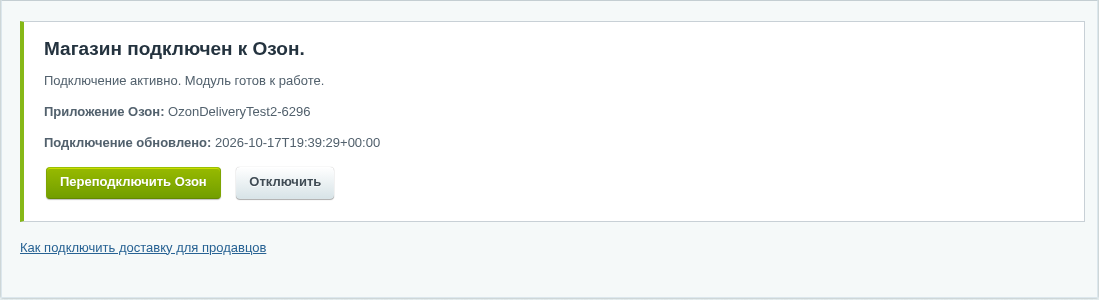
Подтверждённое подключение Seller. Переподключение и отключение выполняются здесь.
Не отключайте работающий кабинет при обычной ошибке отдельного заказа. Сначала проверьте артикул, наличие по нужной схеме и сообщение расчёта. Отключение — управление доступом, а не универсальная кнопка исправления доставки.
Порядок подключения услуги на стороне Ozon может меняться; сверяйтесь с инструкцией Ozon.
7. Подключение доставки для бизнеса
- Создайте кабинет Ozon Доставки для бизнеса и настройте в нём метод отгрузки.
- Откройте управление частными приложениями Ozon и создайте приложение.
- Выберите Delivery API. Отметьте
delivery-api.allи все остальные доступные права Delivery API, включаяdelivery-api.shipment-method. - Откройте данные клиента приложения и скопируйте Client ID и Client Secret.
- В Bitrix на вкладке «Подключения» в блоке доставки для бизнеса заполните реквизиты и сохраните их.
- Нажмите «Проверить подключение». После успешной проверки перейдите к методам отгрузки.
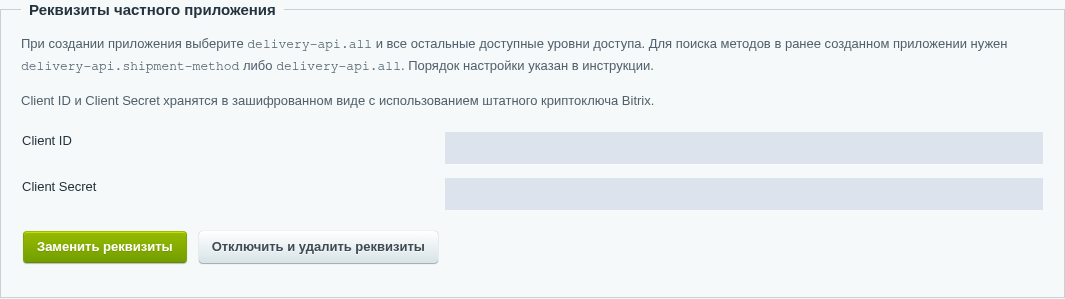
Поля приложения Business. Значения реквизитов на иллюстрации скрыты.
Успешная проверка означает, что реквизиты и доступ к API подтверждены. Метод, товар, адрес и возможность доставки конкретному получателю проверяются отдельно при расчёте.
Для ранее созданного приложения без delivery-api.all откройте его редактирование и добавьте delivery-api.shipment-method либо полный набор прав. Если поиск методов недоступен из-за прав, сохранённый ID метода не должен заменяться или стираться. Предупреждение предназначено администратору; сам по себе отказ поиска не отключает прежнюю доставку.
Замена реквизитов и отключение с удалением реквизитов — разные кнопки. Не передавайте Client Secret в переписке и не размещайте его на скриншотах.
8. Один метод или несколько методов Business
Если у магазина один метод
- Откройте «Доставка для бизнеса → Методы отгрузки».
- Нажмите «Найти / обновить» и выберите нужный метод. Если поле пустое и найден один активный метод, он предлагается автоматически.
- Отметьте подготовку службы ПВЗ и/или курьера, сохраните настройки.
- Откройте службы доставки Bitrix, проверьте параметры и активируйте нужные.
Уже сохранённый ID не заменяется автоматически при появлении других методов. Если поиск недоступен, используйте резервный ручной ввод: ID можно взять из адреса страницы метода в кабинете Ozon между /delivery-methods/ и /edit. Это ID метода отгрузки, а не номер ПВЗ, заказа или приложения.
Когда включать несколько методов
Режим нужен для разных складов или отдельных методов обычной доставки и КГТ внутри одного Business-кабинета. Для единственного метода включать его не обязательно. Поиск методов работает и без активации этого режима.
- Проверьте права приложения на поиск методов.
- Отметьте «У меня несколько методов доставки (складов в личном кабинете Ozon)».
- Прочитайте описание изменений возле настройки и нажмите кнопку активации.
- Дождитесь сообщения об успешной активации с датой.
- В службах доставки Bitrix откройте родительскую службу Ozon Доставки для бизнеса. Добавьте профили ПВЗ или курьера и выберите метод в каждом.
- Задайте понятные названия и ограничения доступности профилей.

Успешная активация режима нескольких методов.
При переходе прежние службы становятся профилями родительской службы; сохраняются их ID, настройки, активность, ограничения и связи с заказами. Список ПВЗ повторно загружать для каждого профиля не нужно.
Если активация прервалась, устраните показанную причину и продолжите её предусмотренной кнопкой. Повторное завершение не должно создавать дубли. Эта настройка не выполняет обратное преобразование профилей в прежние отдельные службы.
9. Службы доставки, ограничения и текст для покупателя
Откройте «Магазин → Настройки → Службы доставки» и выберите нужную службу или профиль Ozon. Настройки действуют именно для выбранной службы: ПВЗ и курьер могут иметь разные названия, ограничения и комментарии.
| Поле или раздел | Как использовать |
|---|---|
| Название | Короткое понятное название для покупателя: например, «Ozon — пункт выдачи». |
| Описание | Краткая информация о способе доставки. Отображение и положение описания зависят от шаблона оформления заказа. |
| Активность | Отключённая служба не должна предлагаться покупателю. После подготовки Business-служб проверьте этот флаг. |
| Ограничения | Штатные условия Bitrix: сайт, регион, вес и другие доступные условия. Именно здесь ограничивают показ конкретного профиля. |
| Вид доставки | ПВЗ или курьер; проверьте при создании копии службы. |
| Метод отгрузки Business | Метод из кабинета Ozon для выбранного профиля. |
| Источник настроек профиля | Общие параметры, собственные параметры либо сохранённые при обновлении. Проверьте источник перед изменением общей цены или упаковки. |
| Комментарий к доставке | Дополнительный обычный текст рядом со сроком, отдельно для каждой службы. HTML не поддерживается. |
Как добавить информацию об отслеживании
- Откройте службу Ozon.
- Для Seller перейдите на вкладку «Доставка Seller», для Business-профиля — «Метод отгрузки Ozon»; в прежней отдельной Business-службе — «Доставка Business».
- Заполните «Комментарий к доставке», например: «Отслеживайте статус доставки в приложении Ozon на главном экране».
- Сохраните и проверьте оформление заказа на сайте.

Комментарий задаётся в параметрах выбранной службы Seller.
Комментарий дополняет рассчитанный срок, а не заменяет его. Например: «3–5 дней · Отслеживайте статус доставки в приложении Ozon». Если срок пока отсутствует, может показываться только комментарий. Чтобы убрать текст, очистите поле и сохраните.
Если на одном сайте описание видно, а на другом нет, сравните шаблоны оформления заказа. Поле в настройках и способ вывода этого поля на витрине — разные части. Не создавайте дополнительные свойства заказа ради текста под названием доставки.
10. Товары и артикулы Seller
- Откройте «Доставка для продавцов → Товары и карта».
- Укажите символьный код основного свойства с артикулом Ozon. Если используется резервное свойство, укажите и его.
- Проверьте, что значение совпадает с артикулом продавца в Ozon, включая буквы, дефисы и регистр.
- Если продаются торговые предложения, проверяйте конкретное предложение из заказа, а не только родительскую карточку.
- Выберите FBO, FBS или оба варианта согласно реальной схеме работы.

Источник артикула, свойство адреса и ключ карты Seller.
Модуль ищет артикул у торгового предложения, затем у основного товара; учитывает основное и резервное свойства. При диагностике видно фактически выбранное значение и источник. Не подставляйте числовой SKU Ozon вместо offer ID и не считайте любое заполненное поле «Артикул» автоматически подходящим.
Проверка конкретного товара
- На вкладке Seller откройте ссылку проверки артикула товара.
- Выберите сайт и введите ID товара или предложения из каталога Bitrix.
- Нажмите «Проверить товар».
- Сравните найденный offer ID, свойство и элемент-источник с кабинетом Ozon.
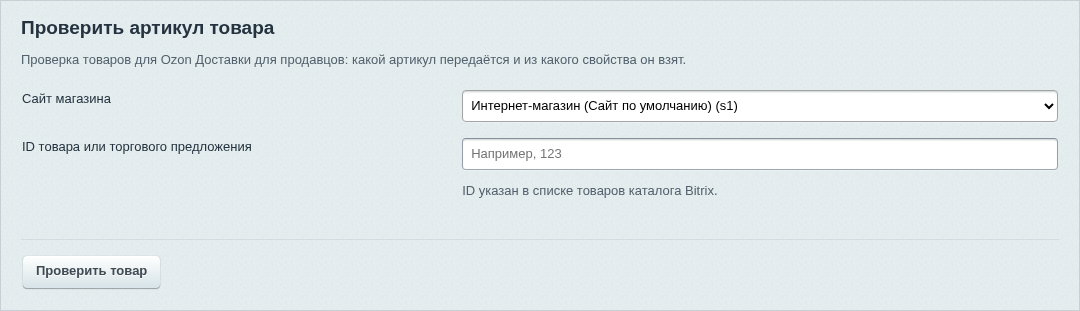
Диагностика принимает ID элемента Bitrix, а не артикул Ozon.
Проверка не меняет товар и не создаёт отправление. Она не подтверждает остаток на складе: текущее подключение не предоставляет эти сведения в диагностике. Доступность количества и доставки проверяйте расчётом для конкретного адреса и схемы.
11. Цена и срок доставки
Цена для покупателя на сайте может отличаться от стоимости услуги Ozon: магазин вправе добавить наценку, субсидировать доставку или установить фиксированную сумму. Настройки Seller и Business независимы.
| Настройка | Что означает |
|---|---|
| По стоимости, которую возвращает Ozon | Основа — результат расчёта Ozon. К нему применяются заданные процентная и фиксированная наценки. |
| Фиксированная стоимость | Заданная магазином основа цены. Ноль позволяет сделать доставку бесплатной, если другие добавки и правила не повышают итог. |
| По объёму из стандартных полей товара | Стоимость рассчитывается по объёму товаров и ставкам первого и следующих литров. Нужны корректные размеры. |
| Расчёт при недоступности Ozon | Резервное правило цены. Оно не отменяет проверки доступности доставки и не гарантирует возможность отправить заказ при отказе API. |
| Дополнительная наценка | Прибавка к доставке независимо от выбранной основы. |
| Процент от стоимости товара | Добавка от суммы товаров без доставки. |
| Стоимость курьерской доставки | Дополнительная сумма для курьерского способа. |
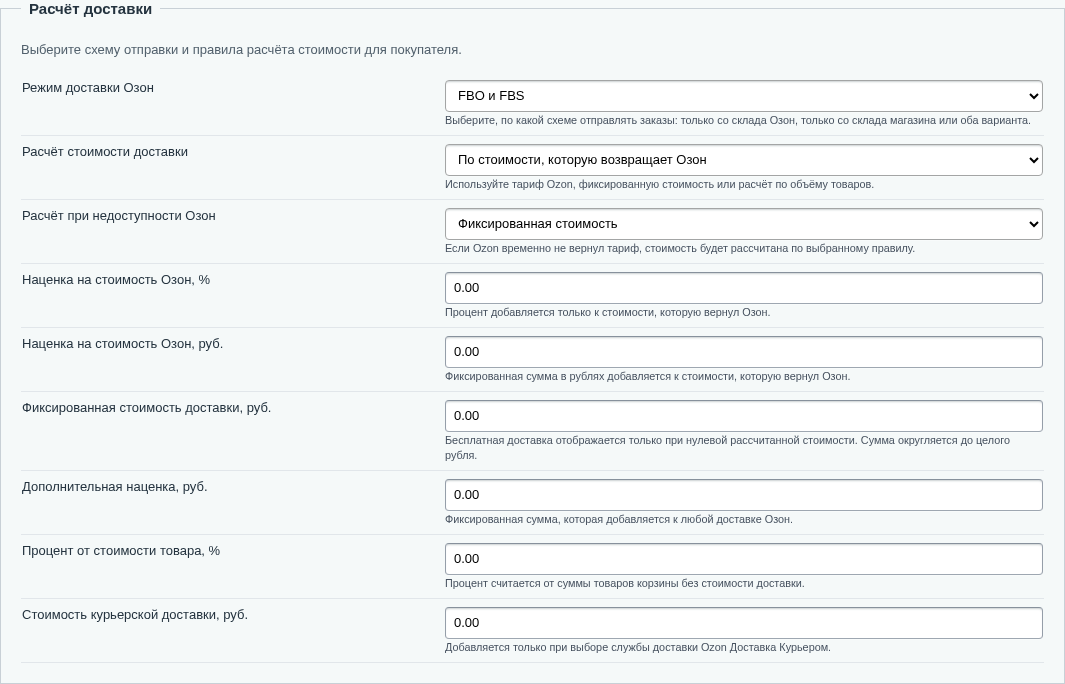
Правила расчёта цены Seller. Значения на скриншоте — настройки тестового магазина.
Не включайте одновременно несколько надбавок, если хотите получить только тариф Ozon. Например, при тарифе 200 ₽, наценке 10% и фиксированной наценке 20 ₽ основа с этими двумя добавками составит 240 ₽; остальные включённые правила могут дополнительно изменить результат. Финальную стоимость проверяйте после применения правил корзины Bitrix.
Срок
Срок приходит из расчёта. Для FBS на него влияют параметры склада в кабинете Ozon. В Business можно добавить резерв магазина настройкой «Увеличивать срок доставки на … дней». Ноль оставляет срок без добавки.

Дополнительные дни Business — числовой резерв магазина к сроку Ozon.
Текстовый «Комментарий к доставке» не меняет расчёт срока. После изменения цены, состава, адреса или службы выполните новый расчёт и проверьте сумму в заказе и платеже.
12. Вес, габариты и упаковка Business
Данные каталога
Заполняйте штатные вес, длину, ширину и высоту товара. В настройках запасных значений Business единицы указаны возле полей: вес — граммы, размеры — миллиметры. Значения ограничений места задаются отдельно: килограммы и сантиметры. Не переносите число между такими полями без пересчёта.
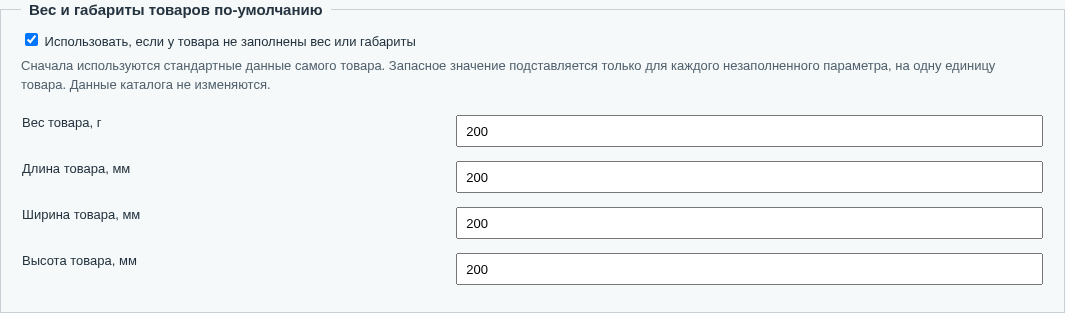
Запасные вес и размеры применяются только к незаполненным параметрам товара.
Запасные значения подставляются для каждой единицы товара и не переписывают каталог. Используйте их только там, где они соответствуют реальному товару. Неверно заниженные размеры позволяют получить неподходящий расчёт.
Режимы упаковки в ПВЗ
| Режим | Когда использовать |
|---|---|
| Каждая единица — отдельное отправление | Каждую физическую единицу действительно передаёте отдельной посылкой. |
| Сборные места по указанным ограничениям | Магазин задаёт максимальные вес и размеры своих коробок. Ограничения Ozon всё равно учитываются. |
| Сборные места по ограничениям выбранного ПВЗ Ozon | Модуль подбирает места с учётом ограничений выбранной точки. |

Режим упаковки для ПВЗ. Дополнительные поля появляются при выборе собственных ограничений.
Количество учитывается по физическим единицам; поворот товара на 90° разрешён. Для курьерской доставки применяется упаковка по ограничениям Ozon с проверкой вариантов. Один заказ может превратиться в несколько мест — каждое получит своё отправление.
Обычный метод и КГТ
Для распознанного обычного метода модуль ограничивает сторону значением менее 200 см и объём места менее 500 л. Это не правило «сумма сторон меньше 400 см». Объём в литрах: длина × ширина × высота в сантиметрах / 1000.
- 100 × 100 × 49 см = 490 л — проходит именно проверку объёма.
- 100 × 100 × 50 см = 500 л — не проходит.
- Даже при подходящем объёме Ozon может отклонить вес, отдельную сторону или условия выбранного ПВЗ.
Для крупногабаритных товаров используйте подходящий метод КГТ и проверьте его доступность. Ограничения API могут быть строже локальных; окончательное подтверждение получается при расчёте. В одном расчёте поддерживается до 500 физических единиц товара; большие заказы нужно разделять.
Перед отправкой сравните рассчитанные места с реальной упаковкой. При изменении товаров после оформления требуется новый расчёт.
13. Яндекс.Карты и справочник ПВЗ
Настройка карты
- Получите собственный ключ сервиса Яндекса «JavaScript API и HTTP Геокодер».
- Разрешите домен, на котором открывается оформление заказа. Для тестового домена также нужен разрешённый доступ.
- Укажите ключ в настройках карты нужного вида доставки и сохраните.
- Откройте карту на сайте, проверьте поиск города и точного адреса, затем клик по другому дому.
Для Business поле находится в «Интеграция с сайтом»; при пустом значении предусмотрено использование ключа из настроек сайта Bitrix. Для курьерской карты проверьте наличие собственного подходящего ключа, даже если карта ПВЗ уже работает за счёт подключения Яндекса шаблоном.
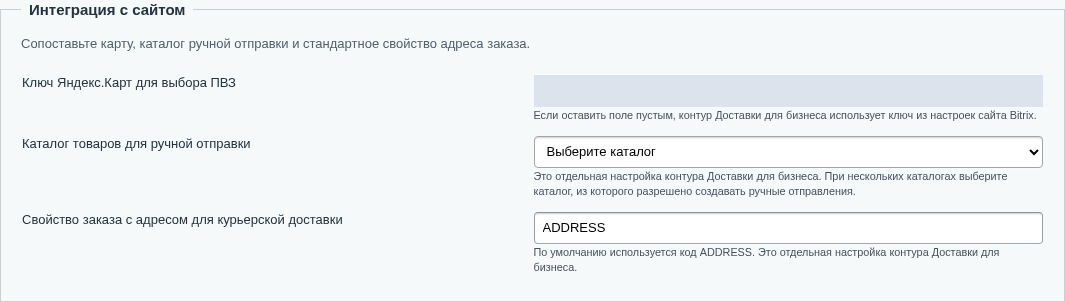
Карта, каталог ручной отправки и адресное свойство Business.
Первая синхронизация ПВЗ Business
- Проверьте подключение Business, метод отгрузки и подготовку службы ПВЗ.
- В настройках Business найдите блок синхронизации ПВЗ.
- Нажмите «Синхронизировать ПВЗ для отображения на карте».
- Дождитесь завершения. Сначала загружаются идентификаторы, затем карточки точек.
- Проверьте сообщение о готовности, количество точек и время последнего успешного обновления.
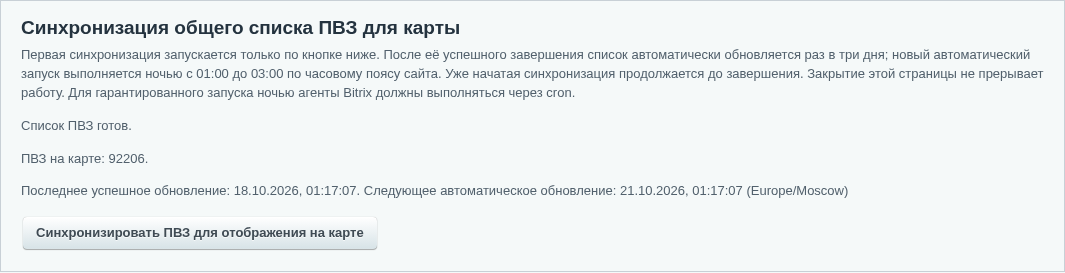
Состояние общего списка ПВЗ: результат загрузки и время следующего обновления.
Закрытие страницы не останавливает фоновую работу. До завершения первой загрузки карта может не содержать ПВЗ. После успеха новый автоматический запуск назначается раз в три дня, ночью с 01:00 до 03:00 по часовому поясу сайта. Уже начатая синхронизация продолжается и за пределами этого окна.
Для гарантированной фоновой работы администратор сервера должен настроить выполнение агентов Bitrix через cron. Если показано «Агент давно не запускался», проверяйте запуск фоновых заданий, а не создавайте дубликаты служб. Общий список используется всеми Business-профилями; доступность конкретного ПВЗ проверяется выбранным методом при расчёте.
14. Как покупатель оформляет заказ
- Добавляет товары в корзину и переходит к оформлению.
- Заполняет имя получателя, телефон, местоположение и другие обязательные поля магазина.
- Выбирает службу Ozon в ПВЗ или курьером.
- Выбирает ПВЗ либо уточняет адрес курьера.
- Нажимает «Рассчитать доставку», если расчёт требуется интерфейсом.
- Проверяет стоимость и срок, оформляет заказ и оплачивает его.
Пункт выдачи
Откройте выбор ПВЗ. Найдите город, адрес или код точки; при необходимости приблизьте карту. Выберите конкретный пункт и подтвердите выбор. Одного ввода адреса в поиск недостаточно: в заказе должен сохраниться выбранный ПВЗ.
Если местоположение ещё не заполнено, поиск на карте помогает найти нужный город. После смены точки или товаров повторите расчёт. Наличие значка на карте не гарантирует доступность конкретного заказа — её подтверждает расчёт.
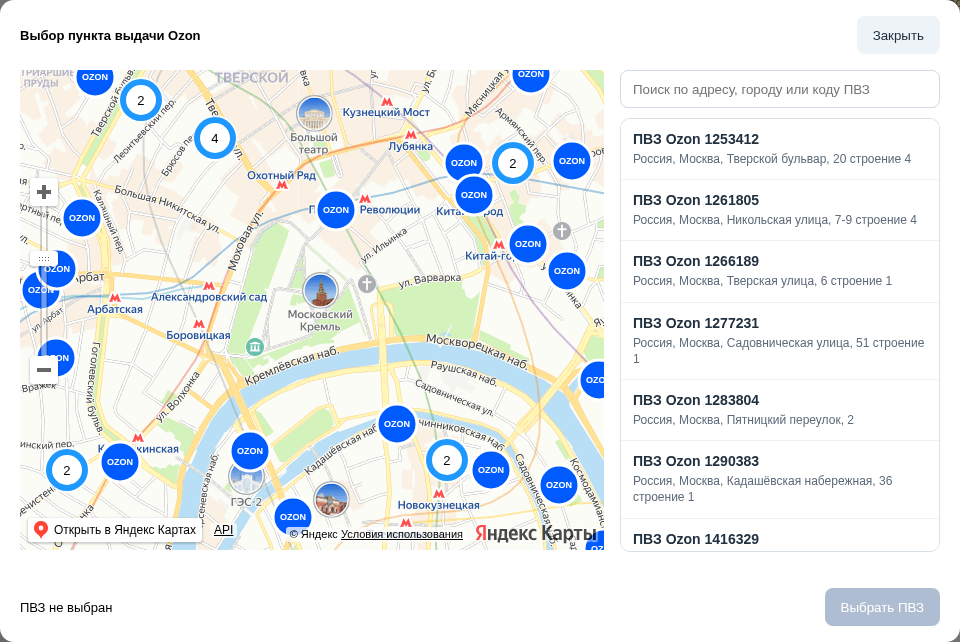
Выбор ПВЗ на Яндекс.Карте: поиск, список точек и подтверждение.
Телефон
Укажите полный номер с кодом страны. Если в заказе несколько телефонных свойств, проверьте, какие из них предназначены для получателя: противоречивые заполненные значения нужно исправить. Отображение телефона в свёрнутом блоке покупателя само по себе не доказывает, что нужное свойство передано в расчёт.
Если доставка другого перевозчика подходит, её оформление не требует выбора ПВЗ Ozon. Технические свойства модуля покупатель вручную не заполняет.
15. Курьерский адрес: поиск и выбор дома
- Выберите курьерскую службу Ozon и нажмите «Указать адрес доставки».
- Введите город, улицу и дом, нажмите «Найти».
- Либо нажмите на нужный дом на карте: модуль определит адрес по координатам.
- Проверьте найденный дом, заполните квартиру или офис. При необходимости укажите подъезд, этаж и домофон.
- Проверьте индекс; если заполнен, он должен содержать шесть цифр.
- Нажмите «Выбрать адрес», затем рассчитайте доставку.
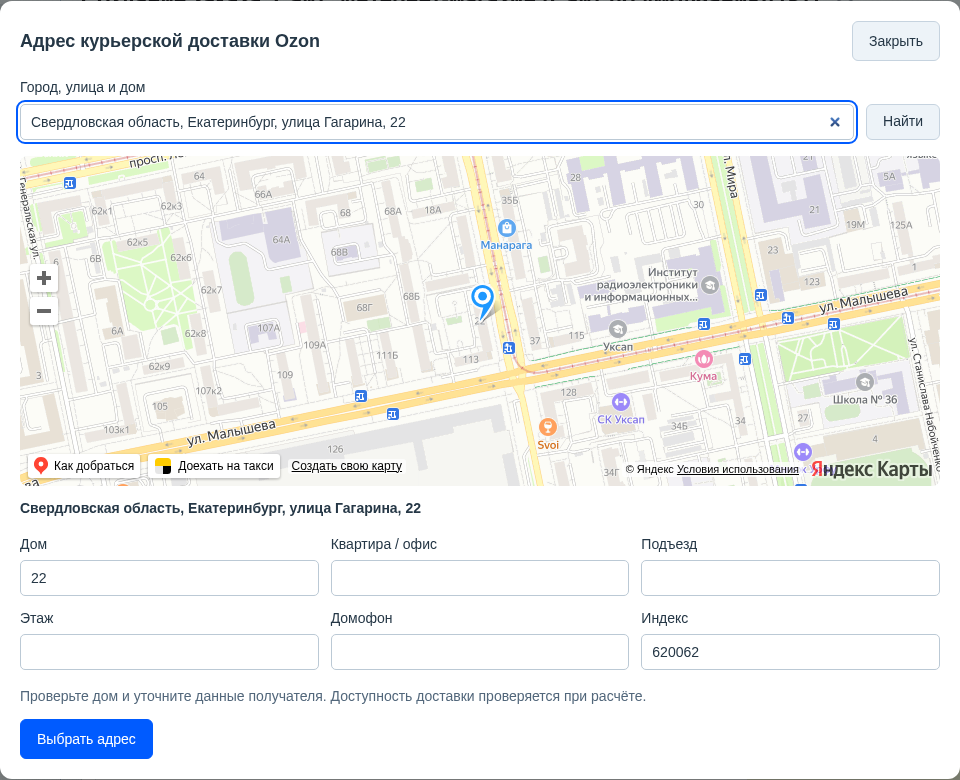
Курьерская карта: поиск дома и дополнительные сведения для доставки.
Перемещение карты мышью меняет область просмотра. Для выбора другого дома используйте клик по нему; перетаскивание синей метки не предусмотрено. Значок руки на карте не означает, что можно двигать саму метку.
После изменения номера дома выполните поиск снова. Не выбирайте приблизительную точку вместо точного дома: курьеру нужен проверенный адрес. При смене адреса старый расчёт сбрасывается.
Можно пользоваться штатным адресным полем заказа. В настройках модуля указывается его символьный код, обычно ADDRESS. Для Seller не подставляйте вместо него служебное поле OZON_COURIER_ADDRESS. Открытие карты, выбор дома и расчёт ещё не создают отправление в Ozon.
16. Создание заказа и смена доставки в админке
Новый заказ
- Откройте штатное создание заказа Bitrix.
- Выберите сайт, тип плательщика и покупателя. Можно заполнить данные нового покупателя штатным способом Bitrix.
- Добавьте товары и количество.
- В блоке «Отгрузка» выберите нужную службу Ozon.
- В появившемся блоке «Доставка Ozon» проверьте получателя и телефон.
- Для ПВЗ найдите точку и выберите её. Для курьера найдите полный адрес с домом и уточните квартиру или офис.
- Нажмите «Рассчитать доставку». Проверьте сообщение об успехе, стоимость и вес отгрузки.
- Сохраните заказ, затем проверьте его сумму и неоплаченный платёж.
Поле поиска — для города, адреса или ПВЗ. «Найти на карте» открывает поиск/карту; «Рассчитать доставку» проверяет условия заказа. Это разные действия.
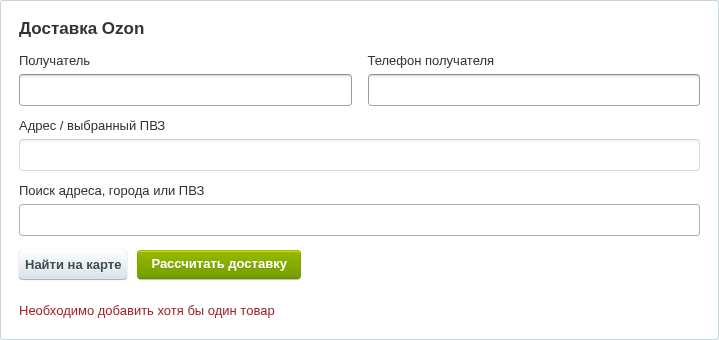
Блок Ozon внутри отгрузки нового заказа. До добавления товаров расчёт недоступен.
Смена службы у существующего заказа
- Откройте отгрузку заказа и выберите Ozon.
- Заполните данные доставки, рассчитайте и сохраните отгрузку.
- Если меняете товары, количество или получателя в редакторе заказа, выполните новый расчёт до сохранения.
Отправленный заказ сначала требует отмены в Ozon; при неизвестном исходе отправки нужна сверка. История прежних отправлений сохраняется. Проведённый платёж автоматически не меняется: доплату или возврат оформляйте по правилам магазина.
Один расчёт обслуживает одну отгрузку Bitrix. Несколько мест Ozon внутри неё поддерживаются; несколько самостоятельных отгрузок одним расчётом не оформляются. Свойства в блоке «Служебные данные Ozon» заполняются модулем.
17. Список заказов и карточка Ozon
Откройте «Магазин → Ozon Доставка → Заказы». Это общий список заказов двух видов доставки. Используйте поиск и фильтры по виду подключения, службе, оплате, датам и состоянию отправления. Настройка колонок выполняется штатными средствами таблицы Bitrix.
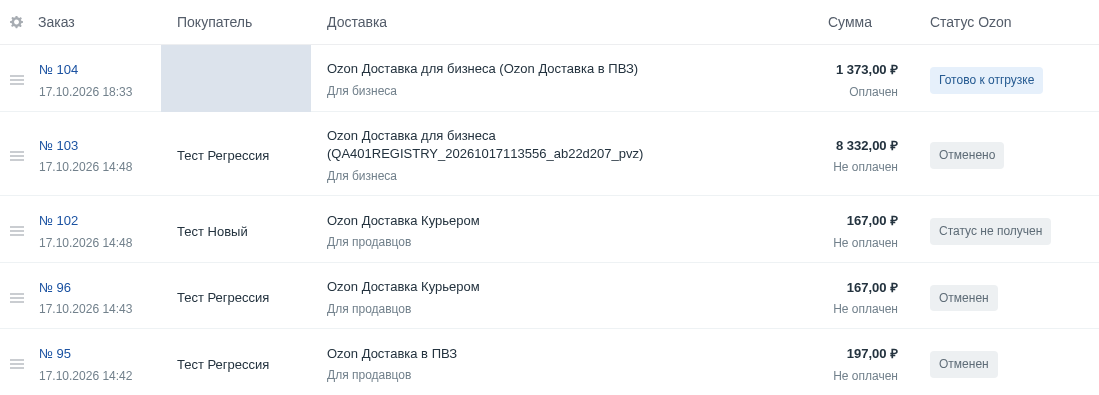
Фрагмент списка заказов. Данные покупателя скрыты; показаны тестовые заказы.
- Найдите заказ по номеру или фильтрам.
- Откройте его карточку Ozon.
- Сверьте получателя, способ и адрес доставки, сумму и оплату.
- Посмотрите каждое отправление: номер, статус, состав, вес, габариты и объявленную стоимость.
- При необходимости раскройте историю статусов или данные отправления.
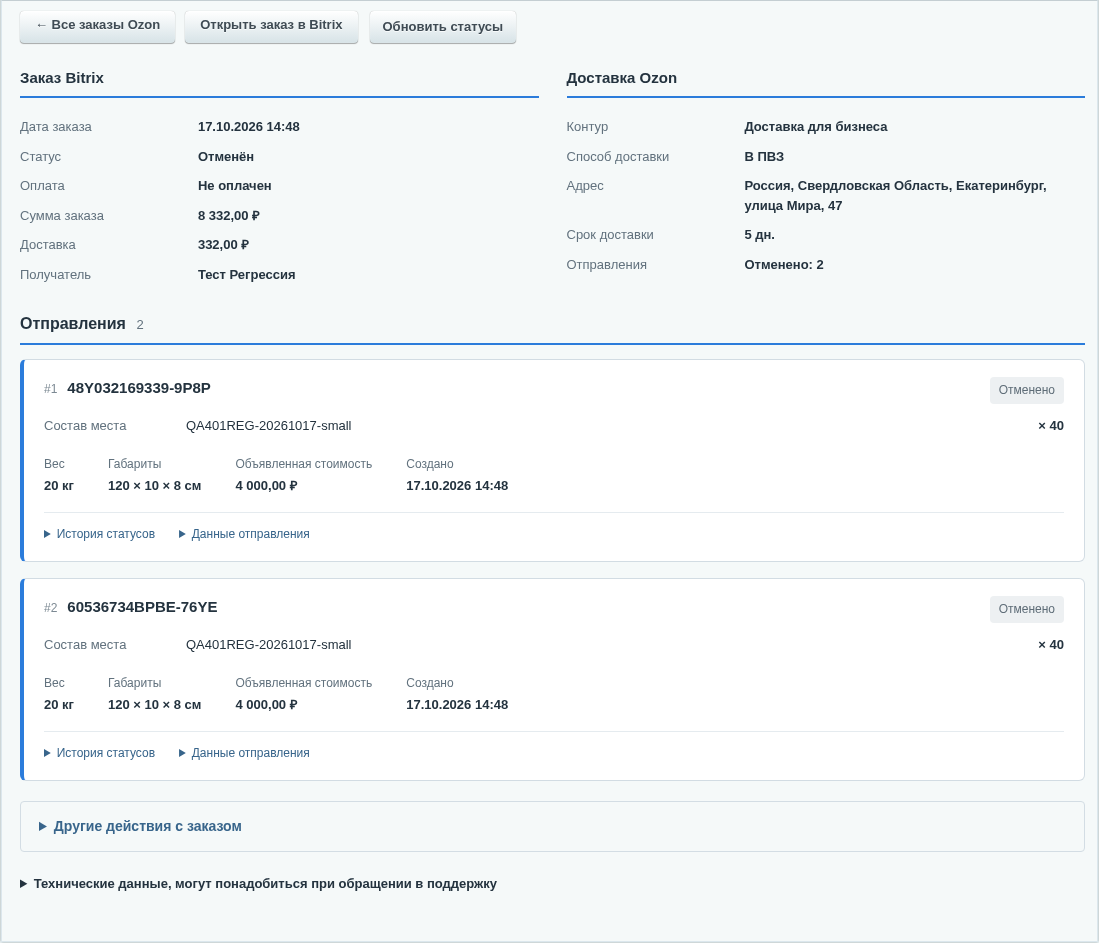
Карточка тестового Business-заказа с двумя отменёнными местами.
Сумма заказа, стоимость доставки и объявленная стоимость отдельного места — разные величины. Не складывайте цену доставки заказа повторно по всем карточкам мест.
Старые заказы могут не содержать части сохранённых сведений. В этом случае модуль сообщает об отсутствии данных, а не подменяет их текущими параметрами товара.
В карточке есть переход к заказу Bitrix и обновление статусов. Дополнительные операции находятся в «Другие действия с заказом»; если отправление ещё не создано — в «Оформление отправления». Набор кнопок зависит от состояния, прав сотрудника и ответа Ozon.
18. Создание, подтверждение, этикетки и отмена
Автоматически после оплаты
В Seller включите «Отправлять оплаченные заказы в Озон». В Business — «После получения статуса “Оплачено” отправлять заказ в Озон автоматически». Это отдельные настройки. Сам расчёт и сохранение заказа отправление не создают.

Автоматическая передача оплаченных заказов Seller.
Вручную из заказа
- Откройте карточку Ozon оплаченного, неотменённого заказа с сохранённым расчётом.
- Проверьте, что отправление ещё не создано и нет незавершённой попытки.
- Нажмите «Создать отправление в Ozon».
- Дождитесь результата и проверьте появившиеся номера всех мест.
Business перед созданием заново собирает места из текущих товаров и выполняет свежую проверку Ozon. При ошибке исправляйте её причину; не создавайте параллельно одинаковые отправления в нескольких окнах.
Подтверждение и этикетка Business
Когда Ozon разрешает действие, используйте «Подтвердить отгрузку» и получение PDF-этикетки в карточке отправления. Перед печатью сверяйте номер места и состав. Подтверждение через API не заменяет физическую передачу посылки и не означает вручение покупателю.
Отмена
- Откройте нужный заказ и отправление.
- Подготовьте отмену, если интерфейс предлагает сначала получить причины.
- Выберите подходящую причину и подтвердите отмену.
- Обновите статус и убедитесь, что отмена подтверждена Ozon по всем нужным местам.
Доступность отмены зависит от этапа доставки. Запрос отмены и окончательная отмена — не одно и то же. При временном сбое сначала уточняйте результат, не создавайте замену наугад. Возврат оплаты покупателю оформляется отдельно средствами платёжной системы и Bitrix.
19. Неизвестный результат и привязка отправлений Business
Иногда запрос ушёл в Ozon, но сайт не получил однозначный ответ. Это не означает, что отправление отсутствует. Повторное создание нового отправления может привести к дублю, поэтому модуль блокирует обычную кнопку и предлагает восстановление.
Как действовать
- Откройте карточку Ozon проблемного заказа и раздел дополнительных действий.
- Прочитайте причину и состояние очереди. Если назначен повтор исходного запроса с тем же UUID, используйте предусмотренный механизм; не оформляйте новый заказ в Ozon.
- Если доступна кнопка «Сверить результат с Ozon (без отправки)», выполните сверку.
- Проверьте заказ в кабинете Ozon. Пустой результат поиска на сайте сам по себе не доказывает, что отправлений нет.
- Если требуется ручная привязка, укажите номера всех мест и подтвердите полноту комплекта.
- Нажмите «Проверить номера в Ozon и привязать (без создания)».
- Если показаны расхождения, прочитайте их, сверьте с кабинетом и только после этого подтвердите принятие расхождений.
Успешная привязка не создаёт новую посылку и закрывает очередь создания этого заказа. Модуль проверяет принадлежность отправлений и комплектность, поэтому случайный номер другого заказа не подходит.
Почему поле привязки видно не всегда
Это средство восстановления проблемной попытки отправки Business, а не свободный импорт любого отправления в любой заказ. Форма появляется для соответствующего сбоя или неизвестного исхода, при допустимом состоянии сохранённых данных и отсутствии назначенного повтора. У нового заказа без попытки отправки её может не быть.
Для старой проблемной попытки без исходного запроса интерфейс отдельно объясняет ручной порядок и внешний номер заказа. Следуйте указанному на странице формату; не исправляйте технические свойства заказа вручную, чтобы обойти проверку.
20. Ручная отправка без заказа Bitrix
Раздел «Магазин → Ozon Доставка → Ручная отправка» предназначен для отдельной Business-посылки, не связанной с заказом интернет-магазина. Если заказ Bitrix уже существует, используйте его карточку Ozon.
- Выберите метод отгрузки. Можно обновить список методов или указать ID вручную.
- Укажите имя и телефон получателя.
- Выберите ПВЗ на карте либо курьерскую доставку с адресом.
- Добавьте товары из разрешённого каталога Bitrix и проверьте количество и цену.
- Проверьте объявленную стоимость и описание содержимого.
- Проверьте общие вес и размеры фактической посылки. Вес указан в граммах, размеры — в миллиметрах.
- Нажмите «Рассчитать доставку», проверьте результат.
- Нажмите «Создать отправление». Перед созданием модуль повторно проверяет расчёт через Ozon.
- Продолжайте работу из истории ручных отправлений: статус, подтверждение, этикетка и отмена доступны по состоянию.
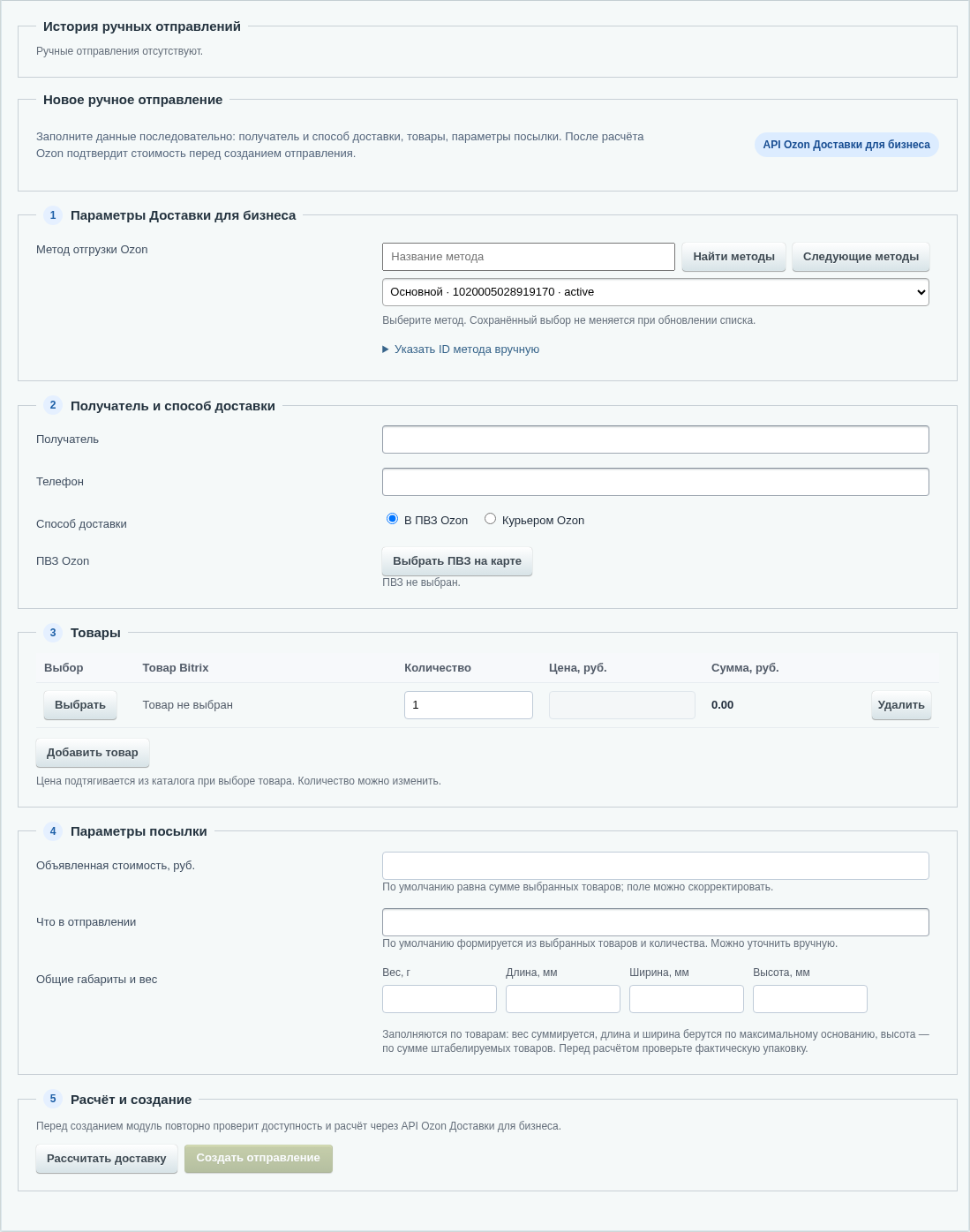
Форма ручной Business-отправки, разделённая на последовательные шаги.
Каталог для выбора задаётся отдельно в настройках Business. Автоматически подставленные размеры посылки — основание для проверки, а не замена фактического измерения коробки. Для этой отправки не требуется карточка товара в Seller-кабинете; заказ и платёж Bitrix не создаются.
21. Статусы и фоновые задания
Статус Ozon описывает движение посылки. Статус заказа Bitrix отражает внутренний процесс магазина. В настройках можно сопоставить эти состояния, но делать их одинаковыми не обязательно.
- На вкладке нужного вида доставки откройте соответствие статусов.
- Для нужного этапа Ozon выберите статус заказа и, если требуется, статус отгрузки Bitrix.
- Оставьте «Не менять», если этим состоянием управляет другая система магазина.
- Отдельно настройте поведение после отмены.
- Сохраните и проверьте изменение на тестовом заказе.
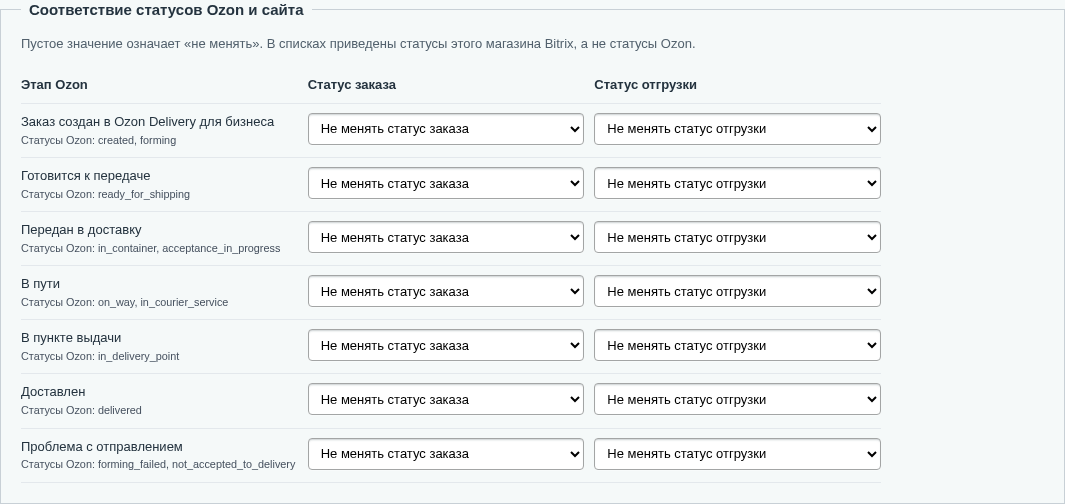
Сопоставление этапов Business со статусами конкретного магазина Bitrix.
В списках справа показаны статусы вашего магазина. Названия могут отличаться от иллюстрации. Не назначайте «Выполнен» на ранний этап создания, если выполнение означает вручение покупателю.
У Business автоматическое обновление статусов включается отдельно от автоматической отправки оплаченных заказов. Отключение одного не выключает другое.
Если статусы не обновляются, проверьте настройку синхронизации, доступ API и выполнение агентов Bitrix. Ручное обновление в карточке позволяет уточнить состояние конкретного заказа, но не устраняет проблему фонового запуска для остальных.
22. Возвраты для бизнеса
- Откройте «Магазин → Ozon Доставка → Возвраты для бизнеса».
- Нажмите «Обновить список возвратов».
- Найдите возврат по номеру; проверьте статус, тип, способ возврата и метод отгрузки.
- Нажмите «Детали и история», чтобы увидеть сведения и последовательность состояний.

Начальная страница просмотра возвратов Business.
До загрузки списка отсутствие строк не говорит об отсутствии возвратов. После успешной загрузки модуль отдельно сообщает, если Ozon не вернул возвраты. Если история отсутствует, это также обозначается на странице.
Этот раздел показывает возвраты Business. Он не оформляет возврат денег покупателю и не заменяет документы складского учёта магазина.
23. Частые вопросы и устранение проблем
| Что произошло | Что проверить и сделать |
|---|---|
| Ozon не появился в оформлении | Активность службы, ограничения сайта/региона/веса, выбранный тип плательщика, подключение и ошибки доступности товаров. |
| Подключение подтверждено, а расчёт отклонён | Проверка подключения не проверяет конкретный заказ. Сверьте метод, адрес/ПВЗ, телефон, состав, количество и ограничения. |
| Поиск методов пишет о недостаточных правах | Добавьте delivery-api.shipment-method или delivery-api.all в приложении Business. Не стирайте ранее сохранённый ID. |
| На карте нет ПВЗ | Для Business проверьте завершение первой синхронизации. Уточните город и масштаб, затем возможность доставки выбранным методом. |
| Пустая карта или не ищется адрес | Проверьте ключ Яндекса, подключение нужного сервиса и разрешённый домен. Сохраните текст ошибки браузера для поддержки. |
| Не удаётся двигать синюю метку | Для курьера выбирайте дом кликом по карте. Перетаскивание метки не предусмотрено. |
| Синхронизация ПВЗ долго стоит | Посмотрите текущий этап и время запуска агента. На этапе идентификаторов общий объём может быть ещё неизвестен. Проверьте cron и причину остановки. |
| Товар Seller недоступен | Проверьте фактический offer ID через диагностику и наличие по FBO/FBS в Ozon. Артикул товара Business не подходит автоматически для Seller. |
| Телефон заполнен, но не принимается | Проверьте полный номер и телефонные свойства именно получателя. Устраните конфликт нескольких полей, затем повторите расчёт. |
| Габариты меньше суммы 400 см, но отказ | Сумма сторон не является используемой проверкой объёма. Проверьте каждую сторону, объём, вес и ограничения выбранного метода/ПВЗ. |
| Показан устаревший расчёт | После изменения товара, количества, получателя, адреса или службы рассчитайте доставку заново. |
| Заказ сохранён, но в Ozon не появился | Проверьте оплату, включение автоматической отправки, состояние очереди и сообщение в карточке. |
| Неизвестен результат создания | Выполните сверку из карточки. Не создавайте дубликат вручную до проверки результата. |
| Нет поля ручной привязки | Оно показывается при подходящем проблемном состоянии Business-попытки, а не у каждого заказа. |
| Слишком много запросов | Дождитесь окончания текущей операции и повторите позже. Если ошибка постоянная при единичном запросе, передайте её в поддержку: возможна техническая причина. |
| Не видно описания или комментария | Проверьте выбранную службу и сохранённое поле. Вывод зависит от шаблона оформления; сравните раскрытый и свёрнутый блоки. |
| Стоимость неожиданно нулевая | Проверьте фиксированную цену, надбавки, правила корзины и итог после пересчёта. Нулевая цена может быть заданным условием бесплатной доставки. |
| Есть несколько похожих служб | Проверьте тип, родителя, метод и ограничения каждой. Не удаляйте службу, связанную со старыми заказами, только из-за похожего названия. |
Не исправляйте эти ситуации удалением служебных свойств, ручной заменой номеров отправлений или правкой файлов ядра Bitrix. Сначала сохраните точное сообщение и шаги воспроизведения.
24. Доступы, данные и обращение в поддержку
Реквизиты Business хранятся на сайте в зашифрованном виде с использованием штатного ключа Bitrix. Рабочие запросы доставки передаются в Ozon. В Seller через сервис разработчика проходят авторизация и проверка подключения; это не повод передавать поддержке полный доступ к кабинету Ozon в открытой переписке.
Учитывайте передачу данных получателя в Ozon в документах вашего магазина. Сотрудникам предоставляйте только необходимые права. Для диагностики временно включайте журнал нужного контура и после завершения проверки возвращайте обычные настройки.
Что приложить к обращению
- Версию модуля и Bitrix, адрес сайта.
- Вид доставки: Seller или Business, ПВЗ или курьер, FBO/FBS для Seller.
- Номер заказа Bitrix и номер отправления, если оно создано.
- Точное время проблемы с часовым поясом.
- Порядок действий и полный текст ошибки.
- Скриншот проблемного блока без паролей, Client Secret и лишних данных покупателя.
- Безопасный фрагмент диагностики и Trace ID, если он показан.
Контакты разработчика доступны на bbcoding.ru. Не публикуйте ключи, токены или выгрузку заказов в открытых обсуждениях.
25. Проверка перед запуском магазина
- Подключение нужного кабинета подтверждено.
- Артикулы Seller либо вес и размеры Business заполнены.
- Выбран правильный метод, службы активны и доступны нужным регионам.
- Для Business список ПВЗ загружен; фоновые задания выполняются.
- На карте ищется другой город; ПВЗ выбирается и сохраняется.
- Для курьера работает поиск дома и клик по карте, сохраняются уточнения адреса.
- Расчёт проходит с корректными данными и сообщает понятную причину при ошибке.
- После изменения количества или адреса получается новый расчёт.
- Стоимость и вес сохранены в отгрузке, итог заказа и неоплаченный платёж согласованы.
- Проверены отдельные сценарии ПВЗ и курьера в каждом используемом виде доставки.
- При разрешённой тестовой отправке получен номер Ozon, проверен статус и подтверждена отмена тестовой посылки.
- Проверены создание из админки и смена доставки, если ими пользуются менеджеры.
- Обычная доставка другого перевозчика продолжает работать.
- Включены только согласованные автоматическая отправка и сопоставления статусов.
Положительный расчёт не доказывает успешное создание отправления. Для первого запуска проверьте весь путь, которым реально будет пользоваться магазин.
26. Словарь
| Термин | Простое объяснение |
|---|---|
| Seller | Доставка для продавцов, чьи товары представлены в кабинете Ozon. |
| Business | Доставка для бизнеса через отдельный Delivery API. |
| FBO / FBS | Хранение и отправка со склада Ozon / со склада продавца соответственно. |
| offer ID | Артикул продавца для сопоставления товара; не то же самое, что SKU Ozon. |
| Метод отгрузки | Настроенный в Ozon вариант отправки, связанный с условиями передачи и складом. |
| Служба / профиль Bitrix | Вариант доставки, который магазин предлагает покупателю. |
| ПВЗ | Пункт выдачи заказа. |
| КГТ | Крупногабаритный товар; для него нужен подходящий метод доставки. |
| Место / отправление | Отдельная посылка. В заказе может быть несколько. |
| Расчёт | Подтверждение условий доставки для конкретного состава и адреса. |
| Сверка | Проверка результата прежней попытки по данным Ozon без создания новой посылки. |
| Обратное геокодирование | Определение адреса по выбранной точке на карте. |
| Агент / cron | Фоновое задание Bitrix / способ регулярно запускать фоновые задания на сервере. |